国产鼠标使用教程视频,轻松上手,体验非凡操作体验

你新入手了一款国产鼠标,是不是有点小激动呢?别急,别急,今天就来给你详细介绍一下这款国产鼠标的使用方法,让你轻松上手,玩转鼠标世界!
一、外观与设计
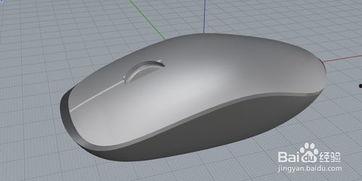
首先,让我们来欣赏一下这款国产鼠标的外观。它采用了简约大方的设计,线条流畅,颜色搭配和谐。握感舒适,无论是右手还是左手用户,都能找到最适合自己的握姿。
二、连接方式

这款国产鼠标支持多种连接方式,包括有线和无线。下面,我们就来详细介绍一下如何连接。
1. 有线连接

首先,将鼠标的USB线插入电脑的USB接口。接下来,打开电脑的设备管理器,查看是否有新设备安装。如果看到鼠标设备已安装,那么恭喜你,有线连接成功!
2. 无线连接
无线连接稍微复杂一些,但也不难。首先,将鼠标底部的接收器插入电脑的USB接口。打开鼠标底部的开关,等待鼠标与电脑配对。在电脑上找到蓝牙设置,选择添加新设备,然后选择鼠标。接下来,按照提示完成配对即可。
三、基本操作
熟悉了连接方式后,接下来就是学习基本操作了。
1. 鼠标左键
鼠标左键是使用频率最高的按键,主要用于点击、拖动等操作。在使用过程中,注意力度要适中,避免过度用力导致鼠标按键损坏。
2. 鼠标右键
鼠标右键主要用于打开快捷菜单、复制粘贴等操作。在使用时,可以按下鼠标右键,然后选择需要的操作。
3. 鼠标滚轮
鼠标滚轮主要用于滚动页面、缩放图片等操作。在使用时,可以滚动滚轮来上下滚动页面,或者按住滚轮并左右滑动来缩放图片。
四、高级功能
这款国产鼠标还具备一些高级功能,让你在使用过程中更加得心应手。
1. DPI调节
DPI(dots per inch,每英寸点数)是衡量鼠标灵敏度的重要指标。这款鼠标支持DPI调节,你可以根据自己的需求调整鼠标的灵敏度。
2. 多级滚轮
这款鼠标的滚轮支持多级调节,你可以通过按住滚轮并上下滑动来切换不同的滚动速度。
3. 预设按键
鼠标底部设有多个预设按键,你可以根据自己的需求自定义这些按键的功能。
五、使用教程视频
为了让你更好地了解这款国产鼠标的使用方法,我们为你准备了一部详细的教程视频。视频内容涵盖了从外观设计到基本操作,再到高级功能的讲解,让你轻松上手。
视频[国产鼠标使用教程视频](https://www.example.com/video)
通过以上介绍,相信你已经对这款国产鼠标有了全面的了解。赶快动手尝试一下吧,相信它会成为你游戏和工作的得力助手!
本文由admin于2026-02-16发表在四叶草社区,如有疑问,请联系我们。
本文链接:https://njhtswl.com/post/607.html